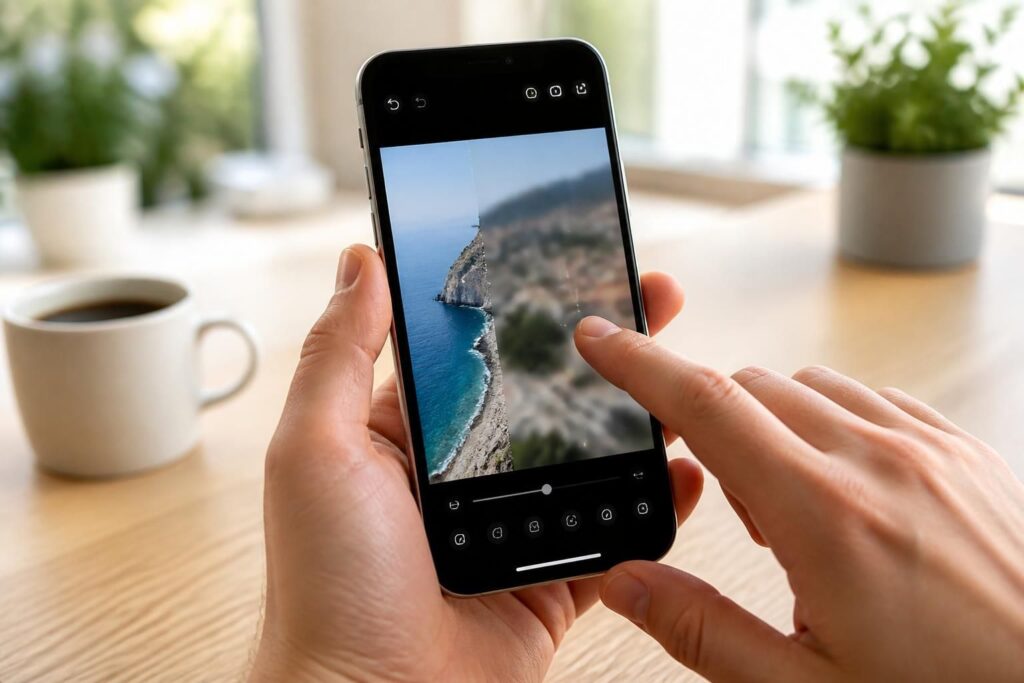
Dans le flux continu des images prises à la volée, le besoin de masquer un détail, d’atténuer un arrière-plan ou de préserver une identité s’invite souvent sans prévenir. Sur iPhone, il existe plusieurs façons de créer un flou sans application, parfois discrètes, parfois très efficaces, en s’appuyant sur les outils natifs d’iOS et sur quelques gestes bien choisis. Ce guide rassemble des astuces iPhone photo utiles pour obtenir une photo floue iOS, ajuster un effet flou iPhone ou même flouter arrière-plan iPhone selon la version de l’appareil.
L’article en bref
iPhone permet déjà de retoucher une image avec finesse, sans téléchargement additionnel. Entre le mode Portrait, le marquage et quelques réglages de cadrage, le flouter photo iPhone devient un geste simple, rapide et assez souple pour de nombreux usages.
- Outils natifs à privilégier : Photos, Marquage et Portrait suffisent souvent
- Flou ciblé ou global : masquer visages, détails ou arrière-plan facilement
- Toutes versions iPhone : des options utiles même sans iOS récent
- Quand aller plus loin : passer à une app dédiée pour plus de précision
Un bon cadrage et le bon outil transforment une simple image en flouter image iPhone maîtrisé.
Dans la pratique, le sujet dépasse largement la seule retouche photo iPhone. Il touche à une question très contemporaine : jusqu’où montrer, jusqu’où préserver ? À l’heure où les images circulent vite, un simple voile peut servir à protéger une plaque, masquer un visage dans une scène de rue ou recentrer l’attention sur un geste, une lumière, une présence. L’iPhone, de ce point de vue, fonctionne comme un petit atelier mobile : le cliché n’est plus figé, il se réécrit. Et ce qui semblait relever d’un logiciel spécialisé devient parfois accessible en quelques secondes, sans sortir de l’écosystème Apple. Cette souplesse change la manière de photographier, mais aussi de partager.
Flouter une photo sur iPhone sans application : les solutions qui marchent vraiment
Le plus simple reste souvent de partir des fonctions déjà présentes dans l’app Photos. Selon la génération d’iPhone et la version d’iOS, le résultat varie, mais l’idée reste la même : obtenir un rendu propre sans installer d’outil tiers. Sur les modèles récents, certaines options intelligentes offrent un masque plus contextuel, tandis que les appareils plus anciens s’appuient davantage sur le cadrage, la profondeur ou le marquage. Dans tous les cas, l’enjeu n’est pas seulement technique. Il s’agit de décider ce que l’image doit raconter, et ce qu’elle doit taire.
Une scène de café à Nantes, un panneau de rue à Paris, un enfant dans la foule d’une Nuit Blanche : les usages sont multiples. Et c’est précisément là que les fonctions natives montrent leur intérêt. Elles ne cherchent pas à rivaliser avec un logiciel de studio, mais à répondre vite, avec une efficacité suffisante pour la vie courante. Pour un besoin ponctuel, ce compromis est souvent le bon.
Le marquage dans Photos pour masquer un détail sensible
Sur iPhone, l’outil de marquage peut servir à recouvrir une zone par un effet d’agrandissement adouci. Ce n’est pas un flou photographique classique, mais le résultat suffit pour masquer un visage, une adresse ou une plaque sur une image destinée à être partagée rapidement. La méthode a quelque chose d’artisanal : on ne supprime pas la matière, on la rend moins lisible.
Cette approche convient surtout aux éléments larges ou peu complexes. Dès que la zone à cacher est petite, aux contours précis, la retouche perd en finesse. C’est là que se dessine la limite naturelle du flou sans application : utile, pratique, mais pas infiniment modulable.
Le mode Portrait pour flouter l’arrière-plan iPhone avec plus d’élégance
Quand la photo a été prise en mode Portrait, le rendu gagne en profondeur. Le sujet reste net tandis que l’arrière-plan se dissout dans un flou portrait iOS plus naturel, proche de l’esthétique des appareils experts. Dans l’app Photos, un curseur permet souvent d’ajuster l’intensité, ce qui donne davantage de maîtrise au moment de la retouche.
Ce type de flou a changé la manière dont beaucoup d’utilisateurs cadrent leurs images. Une simple photo de table en terrasse, par exemple, prend soudain un relief plus cinématographique. La scène se concentre, le regard se pose, et l’espace autour devient presque silencieux.
Flouter image iPhone avant ou après la prise : les gestes les plus efficaces
Il n’existe pas une seule manière de flouter une image, mais plusieurs moments pour le faire. Avant la prise, la mise au point manuelle permet déjà d’atténuer ce qui se trouve derrière le sujet principal. Après la prise, le recadrage, la vignette ou le mode Portrait offrent d’autres leviers. Cette logique est importante, car elle change la relation à la photo : au lieu de corriger seulement, il devient possible d’anticiper.
Dans une séquence urbaine, par exemple, mieux vaut parfois déplacer légèrement le cadrage plutôt que de réparer ensuite. Un visage au second plan, un logo, une vitrine trop présente : la composition peut résoudre une partie du problème avant même l’édition. C’est souvent là que la photo gagne en justesse. Le meilleur flou n’est pas toujours celui qu’on ajoute ; parfois, c’est celui qu’on organise.
Le focus manuel pour créer un effet flou iPhone dès la capture
En touchant l’écran sur le sujet principal, l’iPhone verrouille la mise au point sur cette zone. Le reste du décor perd alors en netteté et l’image prend une profondeur plus marquée. Ce geste simple produit un effet flou iPhone naturel, sans même passer par l’édition.
Cette méthode est particulièrement efficace pour les scènes de rue, les portraits improvisés ou les objets isolés sur une table. Le contraste entre le net et le diffus donne du relief à la composition, comme dans certaines photographies de voyage où le fond sert surtout de climat visuel. Le flou devient alors un choix de narration.
Le recadrage et la vignette pour diriger le regard
Recadrer une photo peut suffire à faire disparaître un élément gênant. C’est souvent la réponse la plus sobre lorsqu’un détail parasite l’équilibre de l’image. Quant à la vignette, elle resserre discrètement l’attention vers le centre et peut aider à atténuer les bords trop présents.
Ces outils ne produisent pas un flou au sens strict, mais ils modifient fortement la lecture de l’image. Dans la photographie, le cadrage a toujours eu ce pouvoir presque politique de dire ce qui compte. Sur iPhone, cette logique reste intacte : choisir un angle, c’est déjà orienter le sens.
| Technique native | Niveau de facilité | Précision du rendu | Usage le plus adapté |
|---|---|---|---|
| Marquage avec loupe | Simple | Moyenne | Masquer un détail large ou sensible |
| Mode Portrait | Très simple | Bonne pour l’arrière-plan | Isoler un sujet net du décor |
| Recadrage | Très simple | Limitée mais efficace | Supprimer un élément périphérique |
| Focus manuel | Très simple | Bonne en prise de vue | Créer un flou naturel dès la capture |
À ce stade, le point clé est clair : toutes versions iPhone ne donnent pas exactement les mêmes possibilités, mais chacune offre au moins une porte d’entrée crédible vers la photo floutée. C’est cette continuité qui rend l’outil utile au quotidien.
Photo floue iOS : quand les fonctions natives montrent leurs limites
Les solutions intégrées suffisent pour beaucoup d’usages, mais elles atteignent vite leur frontière dès qu’il faut une retouche fine. Un visage au milieu d’une foule, un objet minuscule, une plaque au bord d’une carrosserie : la précision demandée dépasse parfois ce que l’app Photos permet en quelques gestes. Dans ce cas, l’utilisateur gagne à considérer l’outil natif comme un premier niveau, non comme une fin en soi.
Cela dit, la logique d’Apple va dans le sens d’une retouche plus immédiate. Depuis les évolutions récentes d’iOS, certaines fonctions intelligentes facilitent l’atténuation d’éléments ciblés sur les modèles compatibles. Le traitement local sur l’appareil renforce aussi l’idée d’une retouche rapide, plus discrète, plus intégrée à l’usage quotidien.
Quand une application dédiée devient plus pertinente
Pour un floutage très ciblé, Snapseed reste une référence accessible. L’outil permet d’ajuster un flou radial ou linéaire, de contrôler l’intensité et de travailler précisément les bords. D’autres applications, comme celles spécialisées dans le masquage de visages ou de plaques, vont encore plus loin dans l’automatisation.
Le choix dépend du besoin réel. Une publication sur un réseau social, une image professionnelle ou un contenu partagé à grande échelle ne demandent pas le même degré de finition. Dès que l’image devient sensible, mieux vaut privilégier une application plus fine. La simplicité native est précieuse, mais la précision reste l’apanage des outils dédiés.
Les cas concrets où iOS suffit largement
Pour un portrait familial, une capture de voyage ou une photo de table au restaurant, les outils intégrés font souvent très bien l’affaire. Le mode Portrait, en particulier, donne un rendu propre et cohérent, sans apprentissage long. L’usage quotidien s’en trouve allégé, ce qui compte beaucoup quand il faut agir vite.
À l’inverse, un document professionnel, une image d’actualité ou un cadrage complexe exigent davantage de contrôle. C’est tout l’intérêt de connaître les deux niveaux : l’option native pour aller vite, l’application pour aller loin. Cette complémentarité raconte finalement l’état de la photo mobile en 2026, entre spontanéité et finition.
- Masquer un visage : privilégier le marquage ou une app dédiée
- Flouter l’arrière-plan iPhone : utiliser le mode Portrait
- Supprimer un détail en bord d’image : recadrer avant tout
- Créer une ambiance plus douce : ajouter une vignette légère
- Retoucher précisément : passer à Snapseed si nécessaire
Au fond, flouter sur iPhone n’est pas seulement une affaire de réglage. C’est une manière de composer avec l’image, d’en maîtriser le discours, et parfois de lui rendre un peu de pudeur.
Peut-on flouter une partie précise d’une photo sans application sur iPhone ?
Oui, l’outil de marquage de l’app Photos peut masquer une zone de façon assez simple, même si la précision reste moyenne. Pour un détail important ou très petit, une app spécialisée donnera un meilleur résultat.
Comment ajuster le flou d’une photo prise en mode Portrait ?
Dans Photos, ouvrez l’image en mode édition et utilisez le réglage de profondeur ou le curseur disponible selon le modèle. Le flou d’arrière-plan peut alors être renforcé ou réduit sans recommencer la prise de vue.
Le flou sans application fonctionne-t-il sur toutes les versions iPhone ?
Oui, mais avec des variantes selon la génération et la version d’iOS. Les modèles récents offrent plus d’options, tandis que les anciens s’appuient surtout sur le cadrage, la mise au point et le mode Portrait quand il existe.
Quelle méthode est la plus rapide pour obtenir un effet flou iPhone ?
Le mode Portrait reste le plus simple pour flouter l’arrière-plan automatiquement. Pour cacher un détail après la prise, le marquage dans Photos ou un recadrage bien pensé sont souvent les solutions les plus rapides.
Quand faut-il utiliser une application comme Snapseed ?
Dès qu’il faut un floutage très précis, par exemple pour un visage, une plaque ou une zone complexe. Snapseed offre davantage de contrôle que l’app Photos native et reste particulièrement pratique pour une retouche photo iPhone plus fine.


