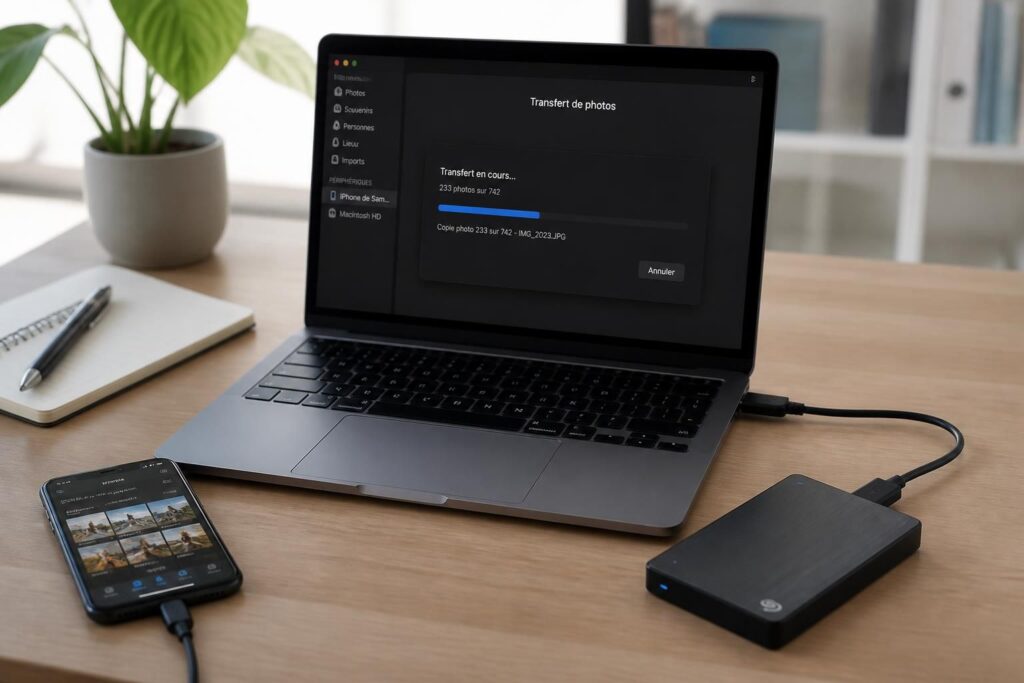
Transférer ses images d’iPhone vers un ordinateur ou un support externe ressemble souvent à une opération technique. En pratique, la récupération photos iPhone tient surtout à quelques gestes simples : choisir la bonne méthode, sécuriser la copie, puis organiser ses fichiers sans perdre le fil de ses souvenirs. Entre câble USB, cloud et exporter photos iPhone disque dur externe, l’enjeu n’est pas seulement de libérer de la place, mais de construire une vraie mémoire numérique.
L’article en bref
Quelques méthodes fiables permettent de copier photos iPhone vers PC ou de les archiver sur un disque externe sans complication. Le bon réflexe consiste surtout à combiner rapidité, sécurité et classement clair.
- Connexion par câble efficace : Accès direct au dossier DCIM depuis l’Explorateur Windows
- Double sauvegarde rassurante : Copier sur PC puis sauvegarde photos iPhone sur disque externe
- Solutions sans fil pratiques : synchroniser photos iPhone PC via iCloud ou Google Photos
- Classement durable : Organiser, trier et extraire photos iPhone par albums thématiques
Avec la bonne méthode, la gestion des souvenirs devient plus simple, plus sûre et bien plus souple au quotidien.
Dans la vie ordinaire, les photos ne sont plus de simples images : elles racontent des déplacements, des fêtes, des visages, des petits instants qui composent une époque. C’est pourquoi importer photos iPhone vers un PC ou un disque dur externe n’a rien d’un détail pratique. Ce transfert permet de préserver ses fichiers, de gagner de l’espace et de reprendre la main sur une bibliothèque qui, à force de s’accumuler, finit souvent par échapper à son propriétaire.
Le réflexe le plus sûr reste d’avancer avec méthode. Un câble fiable, un ordinateur disponible, un support externe prêt à l’emploi, et surtout une copie organisée par dossier suffisent souvent à éviter les mauvaises surprises. Dans un univers où tout va vite, la vraie tranquillité vient souvent d’un simple classement bien pensé.
Récupérer les photos iPhone sur PC Windows sans perdre de temps
Pour transfert photos iPhone PC, la voie la plus directe passe par le câble USB ou Lightning, encore très utile malgré la montée des solutions sans fil. Une fois l’iPhone branché, l’écran du téléphone demande l’autorisation de confiance : c’est cette validation qui ouvre l’accès au contenu photo. Le procédé reste accessible, même pour quelqu’un qui ne se sent pas à l’aise avec l’informatique.
Sur Windows, l’appareil apparaît dans l’Explorateur de fichiers comme un périphérique classique. Il suffit d’ouvrir le dossier DCIM, puis de retrouver les sous-dossiers créés par Apple, souvent nommés par séries numériques. Cette organisation peut surprendre, mais elle reflète simplement la logique interne d’iPhone : les photos sont réparties en blocs pour faciliter le stockage, pas pour compliquer l’accès.
Dans un bureau de rédaction, un tel transfert ressemble presque à une petite archivistique du quotidien : on rassemble, on trie, on sauvegarde. Un dossier bien préparé vaut souvent mieux qu’une pellicule dispersée au hasard du téléphone.
Copier toutes les images depuis le dossier DCIM
Le plus pratique consiste à ouvrir le dossier principal, sélectionner l’ensemble avec Ctrl + A, puis copier les fichiers vers un dossier du PC. Pour les collections volumineuses, mieux vaut patienter que de lancer plusieurs manipulations successives. Cette approche permet de copier photos iPhone vers PC sans logiciel supplémentaire.
Un détail compte pourtant : si certaines images semblent réparties dans plusieurs sous-dossiers, il ne faut surtout pas s’arrêter au premier. Apple segmente les fichiers, mais la totalité des originaux se trouve bien là. Une copie complète est la garantie d’un transfert sans trou dans la mémoire.
Utiliser l’application Photos de Windows pour un import plus guidé
Ceux qui préfèrent une logique plus automatique peuvent passer par l’application Photos de Windows. Elle propose un importer photos iPhone plus encadré, avec une détection utile des fichiers et parfois un tri plus confortable. Cette solution séduit surtout lorsqu’il faut gérer beaucoup d’images d’un coup.
Dans certains cas, elle aide aussi à réduire les oublis et à visualiser plus clairement la progression. Pour un usage domestique, c’est une voie rassurante : moins brutale qu’un simple copier-coller, mais toujours rapide.
Exporter les photos iPhone vers un disque dur externe pour sécuriser ses souvenirs
Une copie sur le PC ne suffit pas toujours. La vraie prudence consiste à exporter photos iPhone disque dur externe afin d’obtenir une deuxième version, déconnectée de l’ordinateur principal. En 2026, alors que les appareils servent à la fois de galerie, de carnet de bord et de mémoire familiale, cette redondance devient presque une évidence.
Le principe est simple : après avoir copié les fichiers sur le PC, il suffit de brancher le disque dur externe, de créer un dossier daté, puis d’y déposer les images. Ce geste transforme une collection fragile en archive plus robuste. Pour une famille, un voyageur ou un photographe amateur, c’est souvent la différence entre un souvenir conservé et un fichier perdu.
La logique est proche de celle d’une bibliothèque bien tenue : un exemplaire sur l’étagère, un autre à l’abri. La photographie numérique n’échappe pas à cette règle ancienne, qui consiste à ne pas confier toute sa mémoire à un seul support.
Construire une vraie double sauvegarde
Une bonne sauvegarde photos iPhone repose sur un doublon : une copie sur l’ordinateur, une autre sur le support externe. Si le PC subit une panne, le disque externe prend le relais. Si le disque est égaré, la version locale reste disponible.
Ce schéma peut sembler excessif pour quelques clichés, mais il devient essentiel dès que la photothèque grossit. Entre portraits, vacances, captures d’écran et souvenirs d’enfants, les volumes montent vite. Mieux vaut anticiper que regretter.
Classer ses archives pour retrouver un souvenir en quelques secondes
Un dossier nommé par année, événement ou lieu change tout. On retrouve plus facilement une naissance, un anniversaire ou un week-end à Barcelone si les fichiers ont été rangés avec logique. La gestion photos iPhone commence souvent par cette simplicité-là.
Une archiviste le dirait autrement, mais l’idée reste la même : le classement donne du sens à l’abondance. Sans lui, la mémoire devient un amas ; avec lui, elle prend forme.
| Méthode | Atout principal | Limite à connaître | Usage conseillé |
|---|---|---|---|
| Câble USB et Explorateur Windows | Rapide et direct, sans internet | Nécessite une connexion physique | Copie complète vers PC |
| Application Photos de Windows | Import guidé et plus lisible | Moins souple pour un tri fin | Import simple par lots |
| Disque dur externe | Archivage durable et indépendant | Demande une étape supplémentaire | Double protection des fichiers |
| iCloud ou cloud tiers | Accès à distance et synchronisation | Dépend d’internet et du stockage | Usage multi-appareils |
Synchroniser les photos iPhone avec le PC sans câble
Pour celles et ceux qui préfèrent éviter le branchement physique, il existe des alternatives pour synchroniser photos iPhone PC. iCloud Photos reste la solution la plus naturelle dans l’univers Apple, tandis que Google Photos, Dropbox ou OneDrive offrent davantage d’ouverture entre plusieurs appareils. Chaque option dessine un équilibre différent entre confort et dépendance au cloud.
iCloud fonctionne comme un miroir continu : les images mises à jour sur l’iPhone apparaissent ensuite sur le PC via le navigateur ou l’application iCloud pour Windows. Google Photos, de son côté, attire ceux qui veulent garder un accès simple depuis n’importe quel appareil. Ces méthodes ne remplacent pas toujours la copie locale, mais elles complètent bien une stratégie de sauvegarde plus large.
Pour un usage quotidien, la synchronisation évite parfois bien des manipulations. En revanche, elle suppose une connexion stable et un espace de stockage suffisant. C’est la contrepartie classique du confort numérique : gagner en fluidité, mais rester attentif à la capacité disponible.
Comparer les méthodes pour choisir la bonne stratégie
Le choix dépend surtout du volume de photos, du temps disponible et de la place restante sur l’appareil. Le câble reste la solution la plus rapide pour un transfert massif, alors que le cloud convient mieux à une diffusion continue. Rien n’empêche d’alterner les méthodes selon les besoins du moment.
Dans la pratique, beaucoup d’utilisateurs optent pour un système hybride : copie locale d’un côté, synchronisation distante de l’autre. C’est souvent le meilleur moyen de garder le contrôle sans compliquer sa routine.
Quand le format des fichiers mérite un peu d’attention
Les photos iPhone sont souvent enregistrées en HEIC, un format léger et efficace. Sur certains ordinateurs, la lecture peut être moins fluide ; dans ce cas, le réglage de transfert automatique vers un format plus compatible peut aider. Cette précision compte quand on veut extraire photos iPhone sans mauvaise surprise à l’ouverture.
Le JPEG, plus universel, reste utile pour la compatibilité, même s’il alourdit un peu les dossiers. Là encore, la meilleure option dépend de l’usage : archive, partage, impression ou retouche.
Les bons réflexes pour importer et préserver ses images sur le long terme
Un transfert réussi ne se limite pas à la copie. Il faut aussi vérifier l’espace libre, attendre la fin de l’opération, puis contrôler que les dossiers sont complets. Un débranchement trop hâtif peut interrompre la copie et créer des fichiers incomplets, surtout quand la photothèque est dense.
Certains gestes simples font gagner du temps ensuite : nommer les dossiers, supprimer les doublons, regrouper les événements par date. C’est aussi la meilleure manière de préparer un album, une impression ou un partage par message. La photo n’a de force que si elle reste accessible.
Un souvenir mal classé finit souvent oublié. À l’inverse, une archive lisible peut traverser les années sans perdre sa valeur affective.
- Vérifier la connexion : Utiliser un câble fiable et un port USB stable.
- Autoriser l’accès : Valider la demande de confiance sur l’iPhone.
- Copier sans précipitation : Attendre la fin avant de débrancher.
- Dupliquer les fichiers : Garder une version sur PC et une autre sur disque dur.
- Nommer les dossiers : Classer par année, voyage ou événement.
Quand tout est bien transféré, le téléphone respire de nouveau. Et l’on dispose surtout d’une collection plus souple, prête à être consultée, imprimée ou partagée.
Questions fréquentes sur le transfert des photos iPhone en 2026
Les usages ont évolué, mais les mêmes interrogations reviennent souvent au moment de passer les photos d’un iPhone vers un PC ou un disque externe. Les réponses tiennent presque toujours à la méthode choisie et à la qualité de l’organisation.
Pourquoi plusieurs dossiers apparaissent-ils dans DCIM ?
Apple répartit les photos en plusieurs dossiers pour gérer le stockage interne. Il faut tous les copier pour récupérer l’intégralité des images.
Peut-on transférer directement vers un disque dur externe ?
Oui, mais le plus simple consiste à passer d’abord par le PC, puis à copier les fichiers vers le disque dur externe connecté.
Quelle méthode est la plus rapide pour un gros volume ?
Le câble USB reste la solution la plus directe pour copier de nombreuses photos d’un iPhone vers un ordinateur Windows.
Comment libérer de l’espace sur l’iPhone après la copie ?
Après vérification de la sauvegarde, les photos peuvent être supprimées dans l’application Photos, sans oublier le dossier des éléments récemment effacés.
Comment gérer les images si le PC lit mal les fichiers HEIC ?
Il est possible d’activer une conversion automatique vers un format plus compatible, comme le JPEG, pour faciliter la lecture sur certains ordinateurs.


